🌜네이버 웹마스터 도구+구글 웹마스터로 티스토리 블로그 연동🌛

이 포스트를 통해서 네이버 웹마스터 도구 연동과 설정 + 구글 웹마스터 등록을 진행해봅시다.
#네이버 웹마스터도구 연결
하단 링크를 클릭하여 네이버 웹마스터 도구로 이동합니다.
https://webmastertool.naver.com/
네이버 웹마스터도구
웹마스터도구에서 내 사이트의 검색 반영 정보와 웹 표준 가이드를 확인하세요
webmastertool.naver.com
상단의 로그인 버튼을 클릭해서 네이버 아이디로 로그인을 진행합니다.
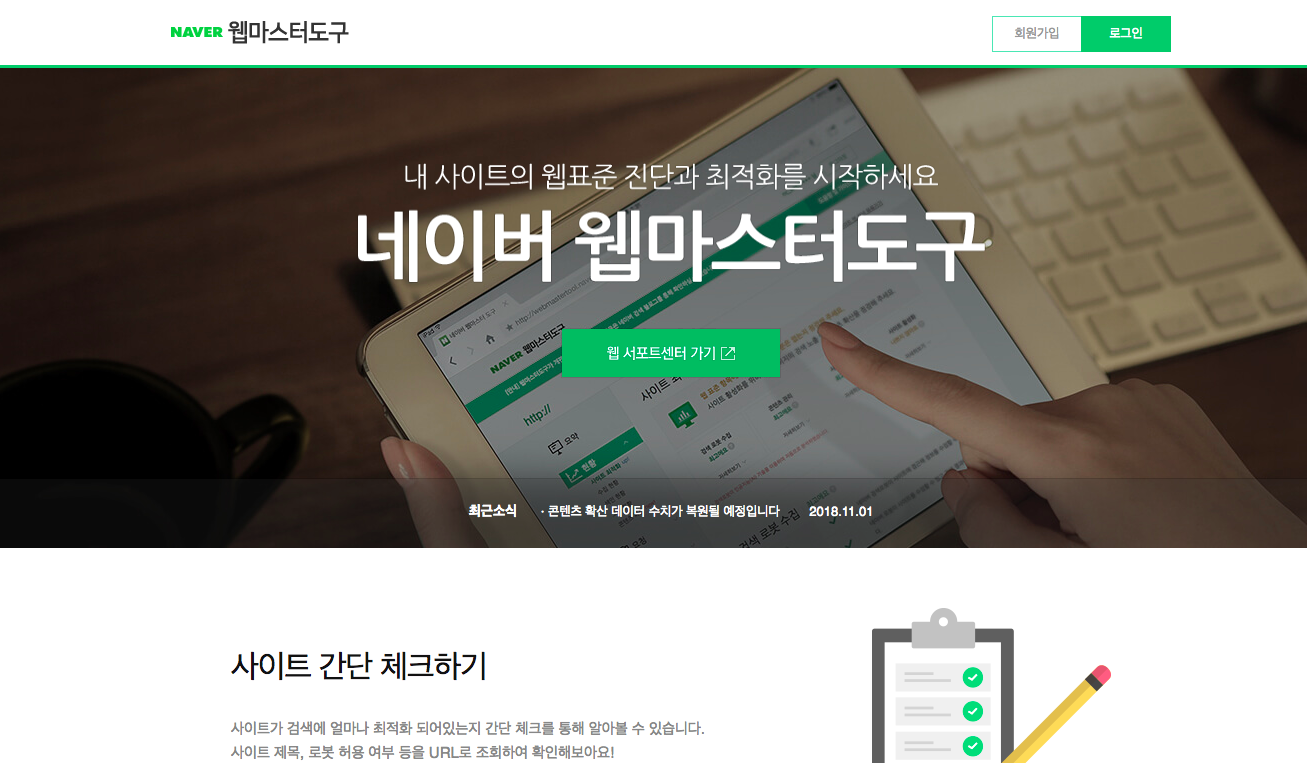
네이버 아이디로 로그인을 진행하시면 연동 사이트 목록 페이지로 이동하게 됩니다.
아래 사이트 추가 란에 우리 각자의 블로그 주소를 붙여 넣고 추가해볼게요~!
주소를 넣을 때는 오탈자의 위험이 생기지 않도록 복사 후 붙여 넣기로 진행하시면 좋겠지요?
주소를 넣은 후 추가 버튼을 눌러볼게요!
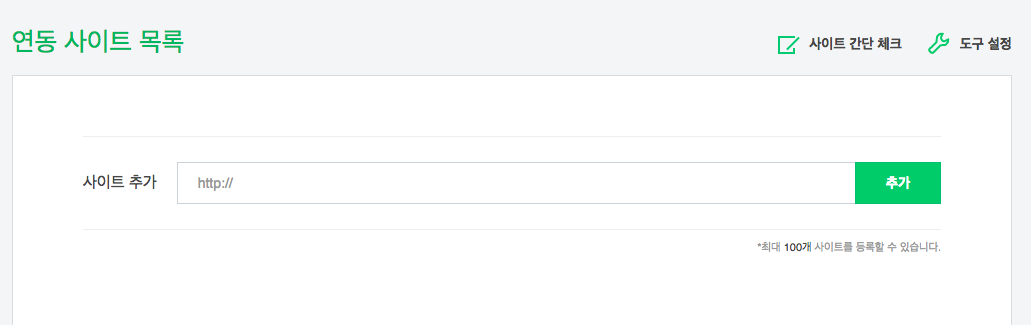
주소를 넣고, 추가 버튼을 누르면 아래와 같은 화면으로 이동하게 되는데요.
유저가 작성해서 집어넣은 주소의 사이트 소유 확인을 위한 작업입니다.
자 우리는 HTML 태그 삽입하는 방법으로 진행해볼게요!
HTML 태그 선택하시면 아래에 [메타태그] : 부분을 보실 수 있어요.
그 옆에 초록색으로 <meta ~ /> 라고 나오는 코드 부분을 복사합니다.

복사한 코드를 홈페이지의 <head> 섹션에 붙여 볼 텐데요.
티스토리 블로그 기준으로 설명드릴게요.
티스토리 블로그 세팅 페이지로 가서 스킨 편집 페이지로 이동해볼게요!
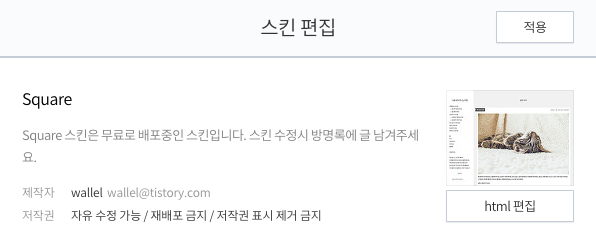
오른쪽 상단 부분에 html 편집 버튼을 클릭합니다.
그리고 위에서 복사한 코드를 붙여 넣기 할 건데요!
순서는 상관없어요. <meta ~ /> 들이 있는 코드 부분에 껴 넣어 봅시다.
복사한 코드는 수정할 필요가 없습니다! 저는 0000~으로 수정해서 캡처 진행했습니다.

넣으면 짜잔~
여러분 사이트 소유 확인이 완료되었어요. 근데 검색 노출은 보장하지 않는데요... ㅋㅋㅋㅋㅋㅋ
노출 영역은 로직에 의해 결정된다 하니 나중에 이 로직이 어떤지도 찾아봐야 할 것 같습니다.
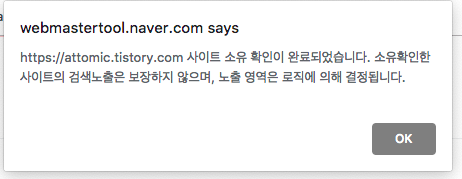
사이트 소유 확인 절차를 모두 마치고, 이제 우리 사이트를 뜯어볼 수 있게 되었습니다.
# 연동 사이트 상세보기
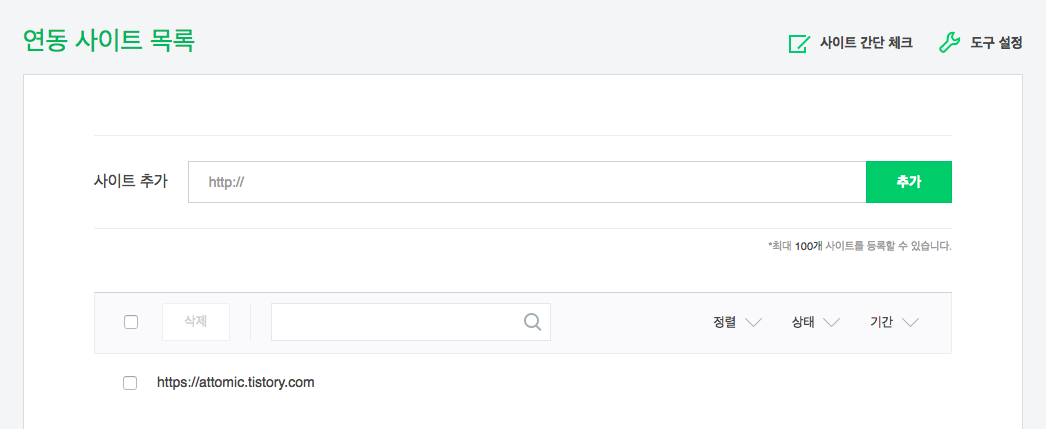
위의 절차를 모두 마치셨으면 추가된 사이트를 상세하게 볼 수 있습니다.
아래가 그 화면입니다. 화면에서 추가된 주소를 클릭하시면 이동하실 수 있습니다.
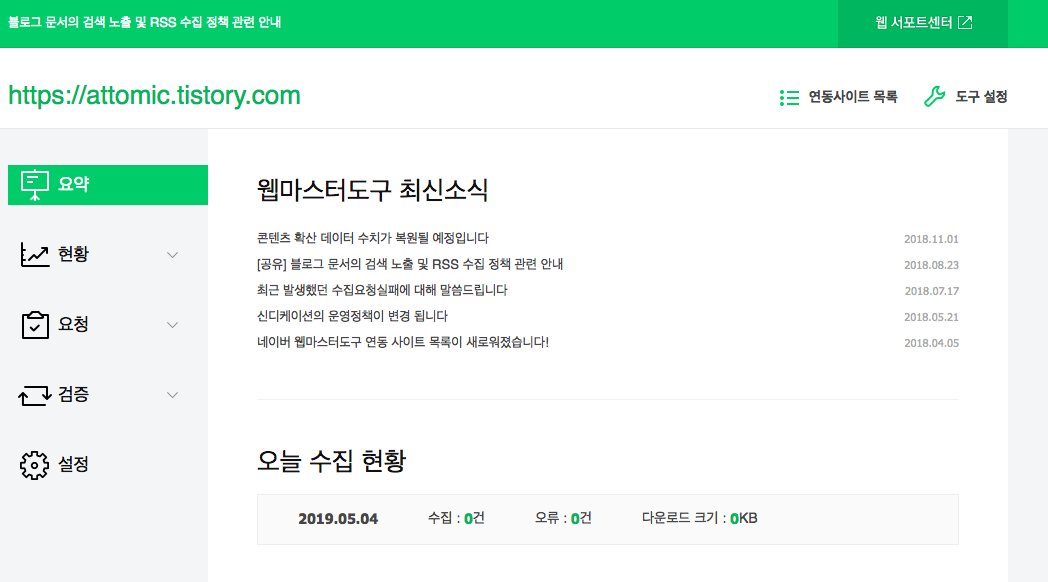
#이게 끝이 아닙니다. 세팅은 이제 시작이다.
상세 정보를 보는 대시보드로 이동해보니 아직 세팅할 것이 많이 남아있네요. 달려볼까요~~!
# 사이트 최적화 진행하기
현황 - 사이트 최적화 메뉴를 클릭해봅니다.

네이버 검색로봇이 사이트에 접근을 할 수가 없어서, 진단을 할 수 없다고 하네요.
이제 네이버 검색로봇이 사이트에 접근을 할 수 있도록 작업을 해봅시다.
접근을 위해 구글 웹마스터 등록을 진행해봅니다.
#구글 웹마스터 등록 전에 구글 애널리틱스와 블로그 연동하기
저는 구글 애널리틱스에 블로그를 이미 연동해놓았기 때문에 이 절차가 간단했는데요.
혹시 아직 구글 애널리틱스와 연동을 하시지 않으신 분들께서는
아래 링크를 통해 구글 애널리틱스 연동을 먼저 하시고 진행하시면 더 간편합니다.
2019/05/03 - [분류 전체보기] - 구글 애널리틱스와 티스토리 블로그 쉽게 연동하기
#구글 웹마스터 등록
아래 링크를 눌러 이동하여 함께 구글 웹 마스터를 등록해봅시다.
https://www.google.com/intl/ko/webmasters/#?modal_active=none
Google 웹마스터 – 지원, 학습, 연결 및 Search Console – Google
여러분의 사이트가 웹 검색을 활용하도록 도와드리겠습니다. Google Search Console로 사이트의 검색 실적을 추적하고 더 많은 웹마스터 리소스를 찾아보세요. Search Console 도움 받기
www.google.com
구글 아이디로 로그인을 하시면 아래와 같은 화면을 만나시게 되실 텐데요.
저는 'URL 접두어'를 선택하여 저의 티스토리 블로그와 구글 서치 콘솔 연동을 진행해보겠습니다.
아래처럼 블로그 주소를 넣고 계속 버튼을 클릭합니다.

어머나, 구글 애널리틱스에 이미 연동을 해놓았기 때문에 간단하게 인증 절차가 끝났습니다.

완료를 눌러 진행하시면 구글 서치 콘솔의 대쉬보드 페이지로 이동하게 됩니다.
자 이제 멀지 않았어요. RSS 설정, 사이트맵 설정을 순서대로 진행해볼 예정입니다.
# 구글 서치콘솔 RSS 설정하기
이제 RSS를 설정해볼 예정인데요. RSS 가 무엇이며 왜 필요할까요?
RSS가 등장하기 전에는 원하는 정보를 얻기 위해 해당 사이트를 직접 방문하여야 했으나, RSS 관련 프로그램(혹은 서비스)을 이용하여 자동 수집이 가능해졌기 때문에 사용자는 각각의 사이트 방문 없이 최신 정보들만 골라 한 자리에서 볼 수 있게 되었습니다.
쉽게 말해 구독이라고 설명드릴 수 있을 것 같은데요.
검색 포털에 내가 작성한 글들과 수정된 글들을 검색로봇이 알 수 있도록 설정해주는 거라 생각하시면 될 것 같아요.
그렇다면 RSS 설정을 진행해볼까요?
색인 - Sitemaps 메뉴를 클릭하여 새 사이트맵을 추가해 줍시다.
방법은 아주 간단한데요, 새 사이트맵 추가 부분에 'rss'를 입력해주시고 제출해주시면 끝!
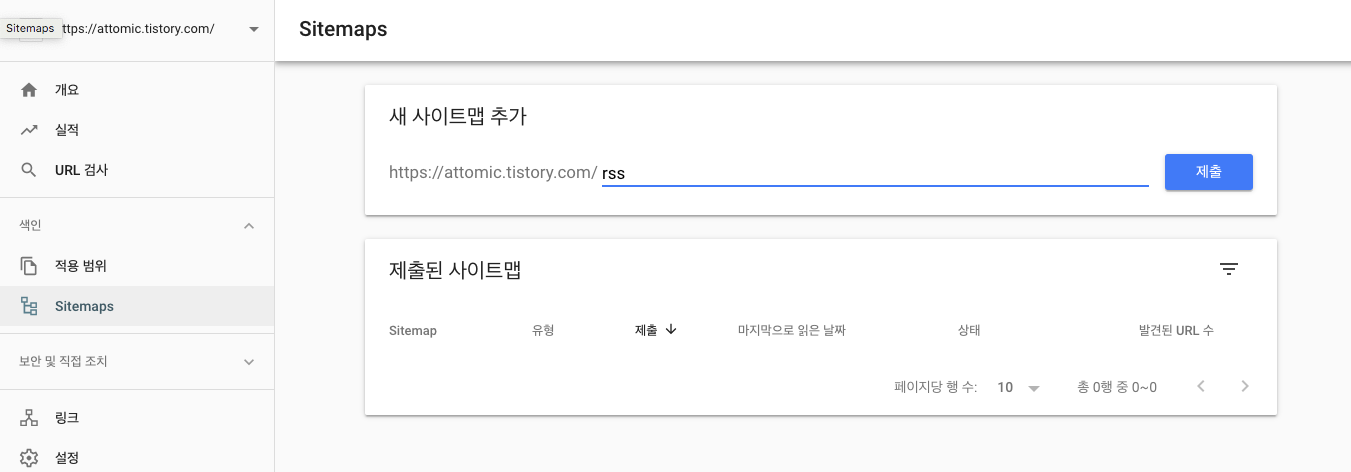
추가된 후 모습인데요. 잉? 가져올 수 없다고 해서 클릭해봤습니다.
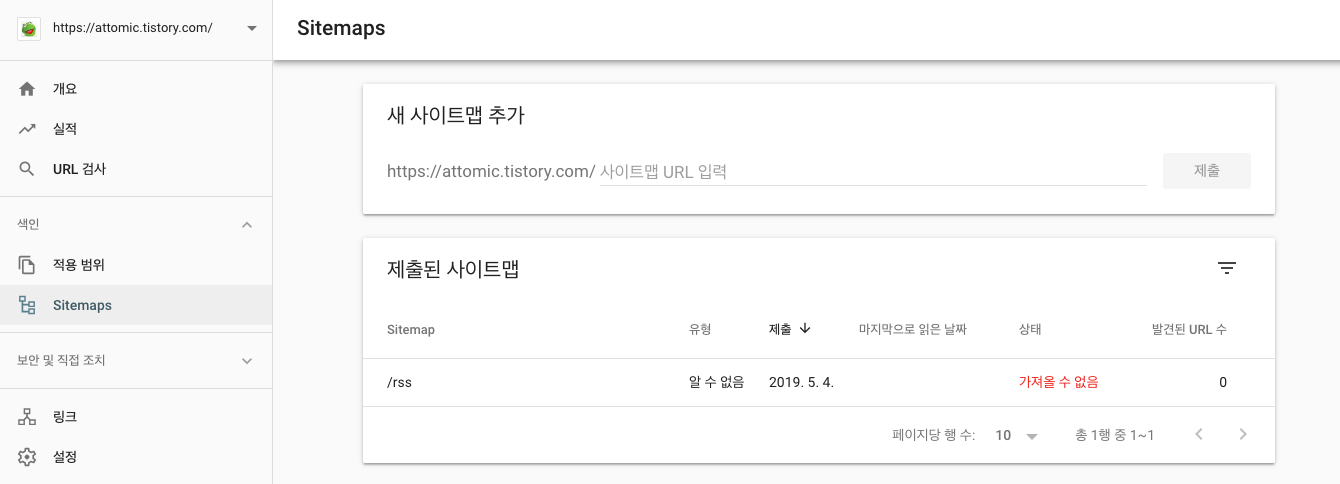
클릭해서 들어와 보니, 정상적으로 처리가 되었음을 확인할 수 있습니다.

그래도 확인 한번 더 갈게요.
티스토리 블로그 설정 페이지에 가셔서 관리-블로그-기타 설정 부분도 한 번 확인해봅니다.

RSS는 전체 공개로 설정해주셔야 하겠죠~?
자 구글 서치 콘솔에서 RSS를 등록을 마쳤으니 다시 네이버 웹마스터 도구로 돌아가 이 부분 같은 방법으로 진행해줄게요.
# 네이버 웹마스터 도구에서 RSS 설정하기
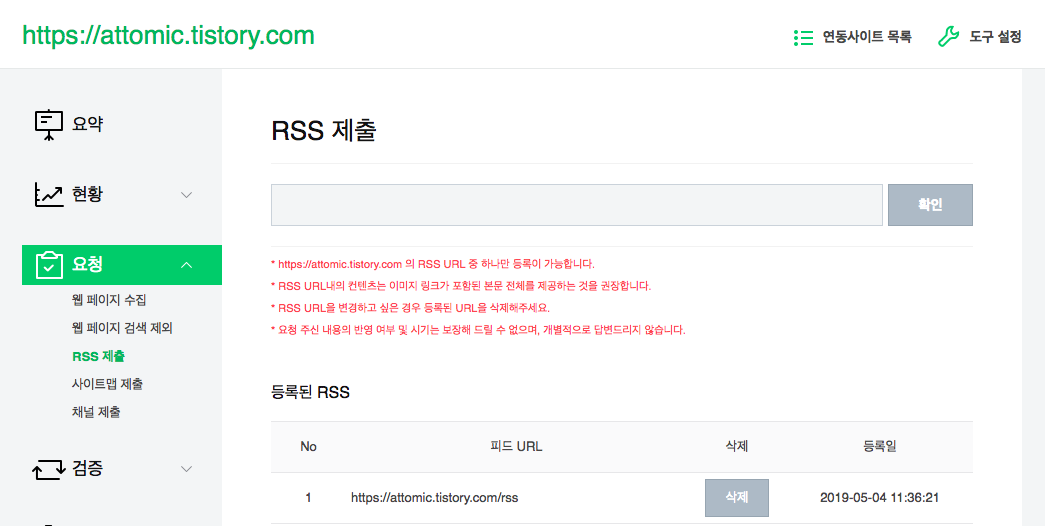
요청- RSS 제출 메뉴를 클릭하여 RSS를 제출해봅시다.
왜 구글도 하고 네이버에서도 같은 일을 두 번이나 해야 할까요?
그 이유는 네이버의 검색로봇과 구글의 검색로봇이 다르기 때문입니다. 음... 생각해보자면 다음도 검색 로봇이 다르겠죠?
아래 이미지와 같이 블로그 주소에 /rss를 추가하여 확인을 누른 후 제출합니다.

제출 후 등록된 RSS에서 확인하실 수 있습니다!
# 사이트맵 생성하기
아래 링크를 클릭하여 진행합니다.
Create your Google Sitemap Online - XML Sitemaps Generator
Installable version We offer a server-side script written in PHP language that you can install on your server and create sitemap for your website. The script doesn't have the limit on number of pages included in sitemap, although server resources required
www.xml-sitemaps.com
나의 블로그 주소를 https:// 부분까지 모두 빠지지 않고 복사, 붙여 넣기 후 START

Progress 화면이 보이시나요? 현재 진행 중입니다.
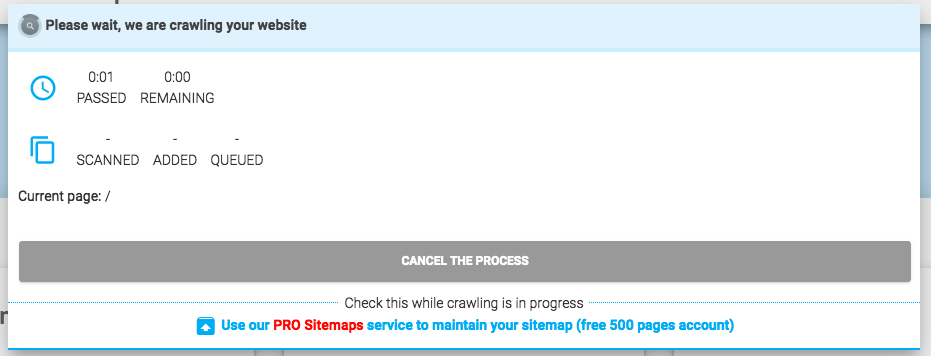
사이트맵이 생성 완료되었습니다!
View sitemap details를 클릭합니다.

클릭하시면 다운로드 버튼이 보이시죠? 그 버튼을 클릭하면 sitemap.xml 파일이 다운로드됩니다

우리는 우리의 사이트맵 파일을 얻었습니다!
이 파일을 티스토리에 올려서 적용해볼 텐데요. 우선 우리가 필요한 것은 sitemap의 서버 주소이기 때문에 서식으로 먼저 발행을 해줄게요.
서식으로 발행하는 이유는 티스토리는 ftp 업로드를 지원하지 않기 때문에(?) 이런 방법으로 진행합니다.
스킨 편집으로 들어가서 파일을 첨부해봤는데 images 폴더 안으로 들어가더라구요. 그냥 찝찝해서 남들 다 하시는 방법으로 진행했습니다.
여기서 중요한 것은 글 작성이 아니라 서식 작성으로 들어가셔서 사이트맵 파일을 첨부파일로 올려주고 발행하는 것입니다.

첨부파일로 추가한 후 발행을 눌러 발행 후, 다시 그 서식으로 들어갑니다.
자 여기서 조금 헷갈리실 수 있으시겠지만, 잘 따라오시면 문제없으실 거예요!
작성된 서식으로 들어가서 HTML 버튼을 클릭합니다! 그러면 이제 코드가 나올 텐데요.

잘 보시면 cfile ~ 로 시작하여 ~. xml로 끝나는 부분을 잘 선택해줍니다. ( | 와 | 사이인데 잘 안보이시죠?)
저의 경우는 cfile30.uf@99FDAF355CCD06DC270EA1.xml 입니다.

그 후 파일명 앞에 attachment/ 를 붙여주어야 완성!
attachment/cfile30.uf@99FDAF355CCD06DC270EA1.xml
이제 우린 필요한 것을 얻었습니다. 네이버, 구글에 등록만 해주면 끝!!! 정말 끝이 보여요 ㅠ_ㅠ


구글에서의 사이트맵 추가!
아까 RSS를 추가했었죠? 여기에 새 사이트맵도 추가해줄게요.
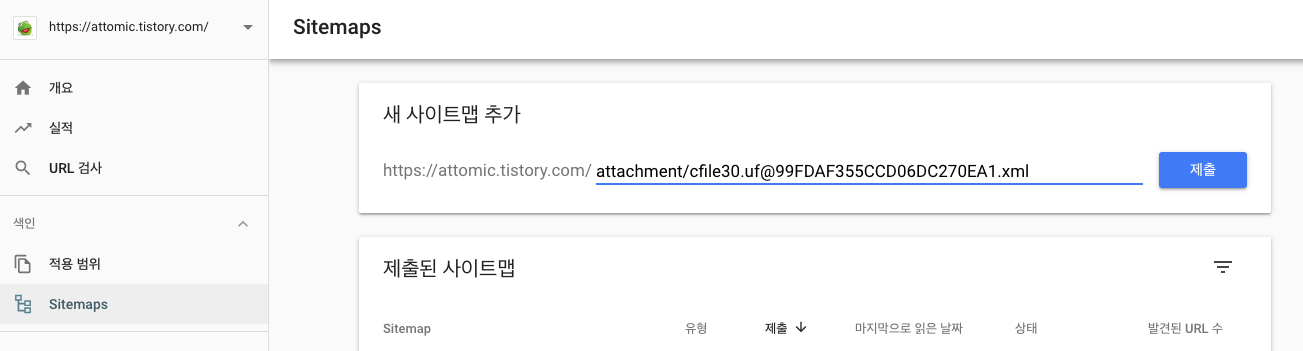
시간이 조금 지나면 바로 상태가 성공으로 바뀐 것을 확인하실 수 있습니다.
아까 등록할 때만 해도 모른다 하더니 이젠 /rss 도 성공으로 상태가 수정되었네요!
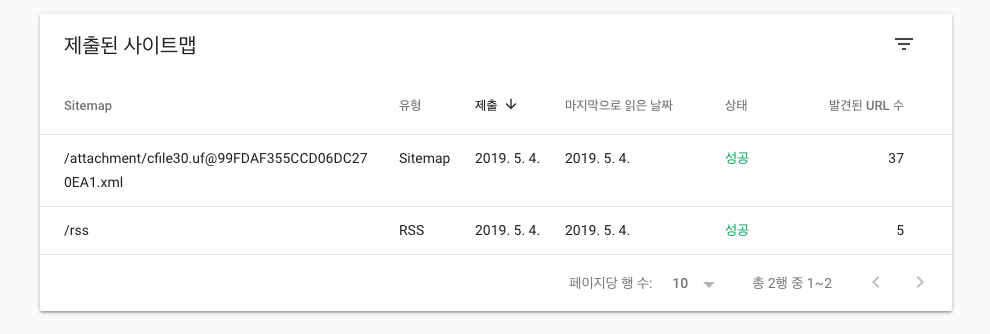
이로써 블로그가 네이버와 구글의 검색에 나올 수 있도록 설정을 해보았는데요.
조금 복잡하셨나요?
처음 설정이 쉽지는 않았던 것 같지만, 이로써 기본적인 세팅이 끝났습니다. ㅠㅠ
축하드려요!! 더 많은 분들이 여러분의 블로그에 방문 할 수 있게 되었습니다
See you!!!
'블로그 관련' 카테고리의 다른 글
| 네이버 웹마스터도구로 사이트 간단체크하기 (0) | 2019.05.05 |
|---|---|
| 구글 애널리틱스와 티스토리 블로그 쉽게 연동하기 (0) | 2019.05.03 |
| 초대장 없이 티스토리 블로그 가입이 가능! 해볼텐가? (1) | 2019.05.03 |
| 좋은 블로그 닉네임 짓는 아이디어 3가지! (0) | 2019.05.03 |
| 블로그 시작 (0) | 2019.05.02 |